📧 Создание аккаунта рабочей электронной почты (email) в домене @rcc.msu.ru
Для заведения нового почтового ящика в домене @rcc.msu.ru нужно направить письмо администратору почтового сервера на адрес
 , указав ФИО, название подразделения и желательный логин для вашей почты. Предполагается, что логин будет состоять из имени и фамилии, разделенной точкой, например
 dmitrii.smirnov@rcc.msu.ru или d.smirnov@rcc.msu.ru. Для автоматической транслитерации имени из кириллицы в латиницу можно воспользоваться ссылкой https://www.translit.site/ru/type/icao.
В ответном письме, как подтверждение того, что Ваш почтовый ящик создан, Вы получите полное имя почтового ящика и пароль к нему.
Новый почтовый ящик поддерживают известные почтовые клиенты такие как Mozilla Thunderbird, MS Outlook.
📨 Подключение с использованием почтового клиента Mozilla Thunderbird по протоколу IMAP

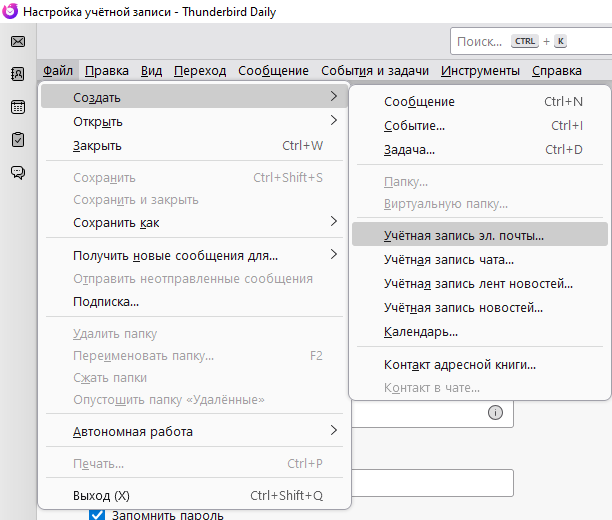
Запустите программу Mozilla Thunderbird через меню «Пуск» (Пуск / Все программы / Mozilla Thunderbird). В главном меню программы перейдите по вкладке «Файл / Создать / Учетная запись эл. почты».
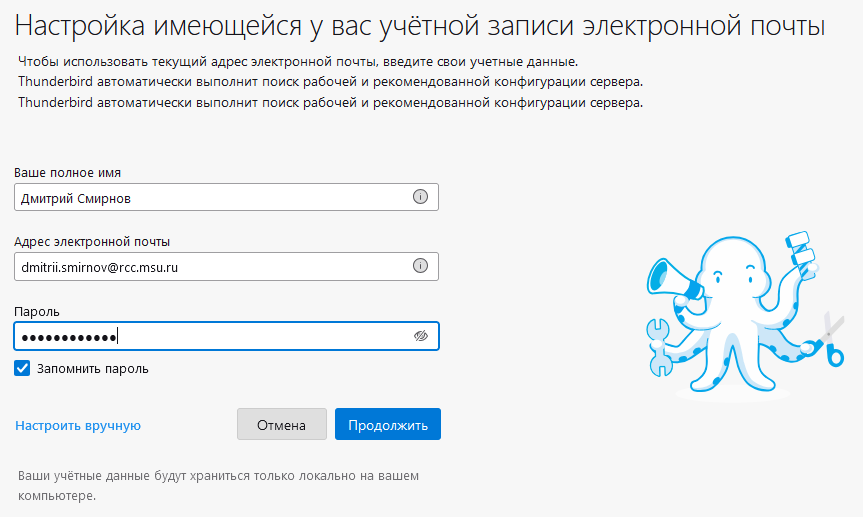
В появившемся окне «Настройка учётной записи» введите Ваше имя, которое будет отображаться в поле «От:» для всех отправляемых сообщений, адрес Вашей электронной почты и пароль, предоставленный администратором, и нажмите кнопку «Продолжить».
Программа попробует произвести настройку автоматически. После проверки автоматически определенных данных, внесите корректировки при необходимости в соответствии с инструкциями ниже.
⚙️ Сервер входящей почты
| Протокол | IMAP |
|---|---|
| Имя сервера | mail.rcc.msu.ru |
| Порт | 993 |
| Защита соединения | SSL/TLS |
| Метод аутентификации | Обычный пароль |
| Имя пользователя | Полное имя почтового ящика в формате dmitrii.smirnov@rcc.msu.ru |
✉️ Сервер исходящей почты
| Имя сервера | mail.rcc.msu.ru |
|---|---|
| Порт | 587 |
| Защита соединения | STARTTLS |
| Метод аутентификации | Зашифрованный пароль |
| Имя пользователя | Полное имя почтового ящика в формате dmitrii.smirnov@rcc.msu.ru |
Нажмите кнопку Готово. Начнется проверка подключения и прием почты. Теперь вы можете получать и отправлять электронные письма.
📎 Подключение с использованием почтового клиента Microsoft Outlook по протоколу IMAP

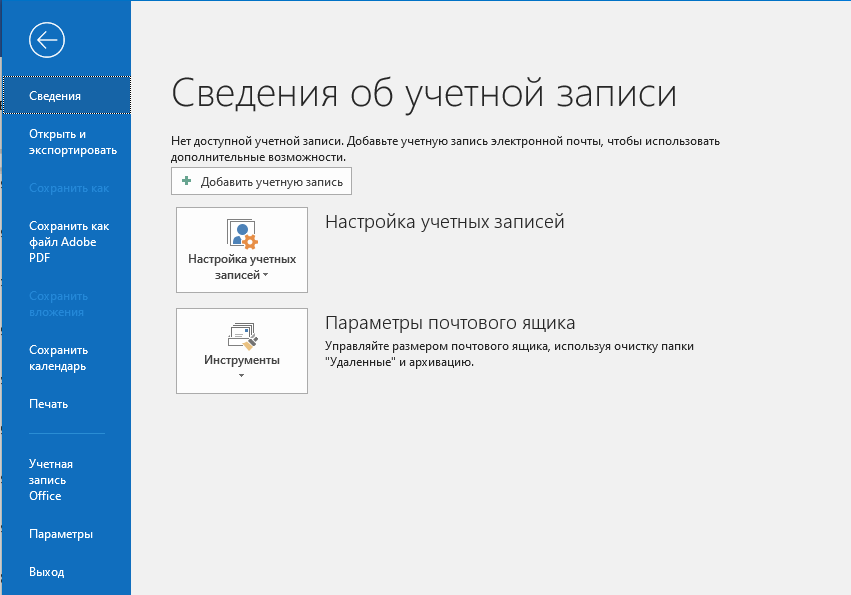
Запустите программу. В главном меню программы перейдите по вкладке «Файл / Добавить учетную запись». Введите адрес электронной почты и нажмите Подключить.
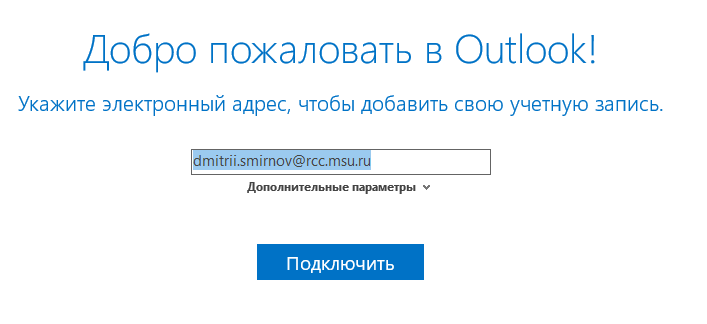
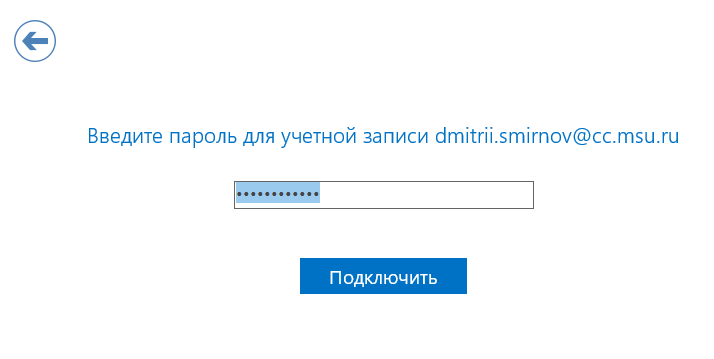
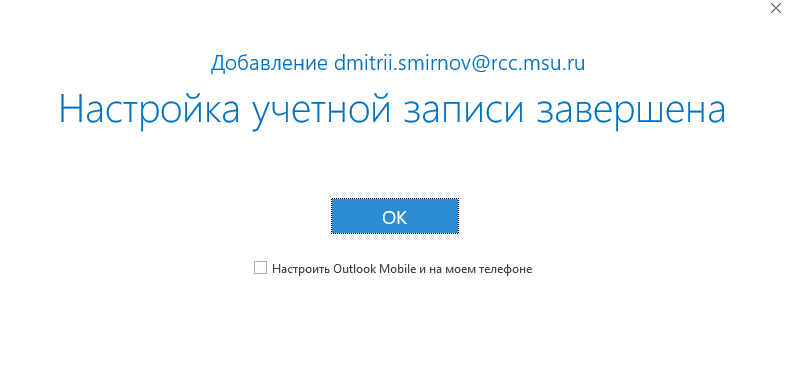
Введите пароль для учетной записи и нажмите Подключить. Настройка учетной записи завершена.
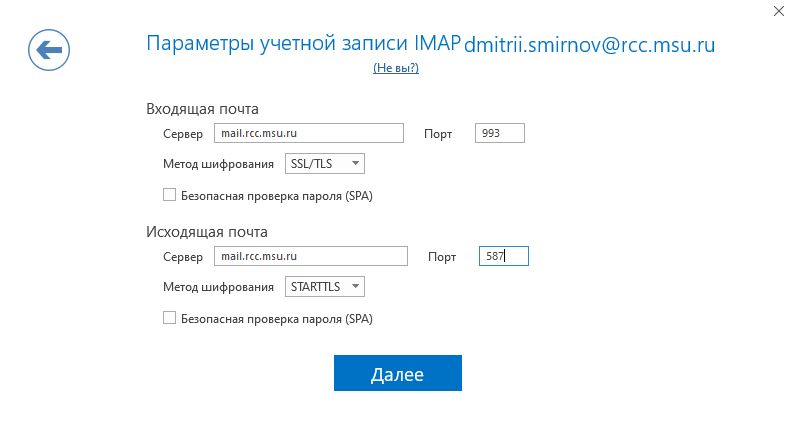
Для настройки почтового клиента Microsoft Outlook по протоколу IMAP вручную, используйте следующие параметры (они идентичны параметрам для Thunderbird).
🌐 Web-интерфейс
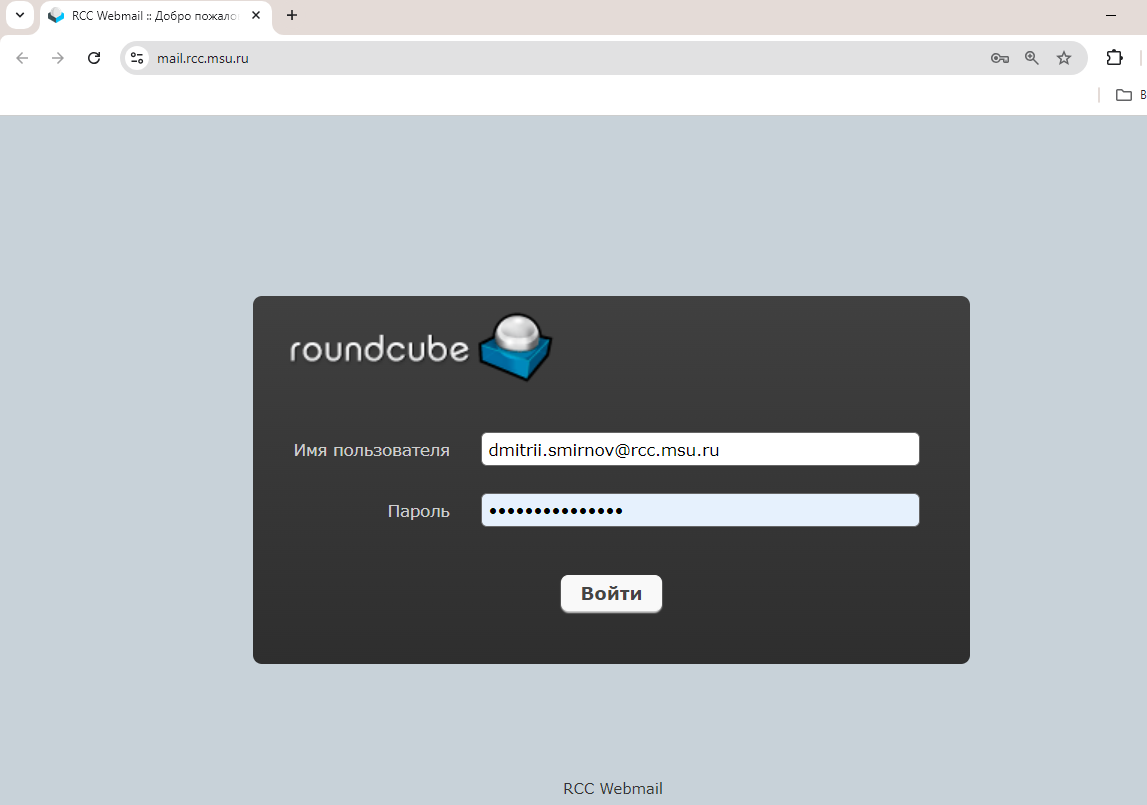
Доступ к почтовому ящику так же доступен через web-интерфейс по адресу https://mail.rcc.msu.ru/.
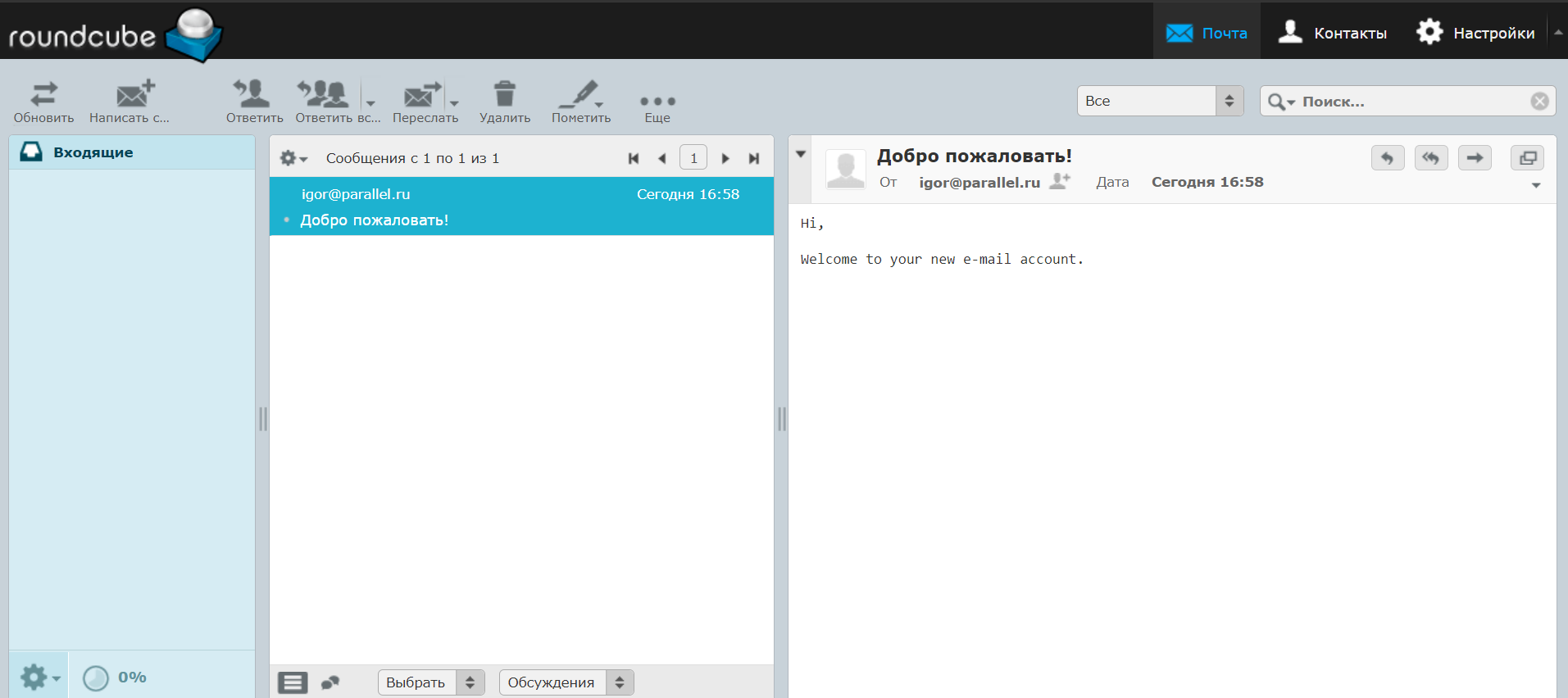
Для входа в свой почтовый ящик нужно ввести учетные данные своей электронной почты: полное имя почтового ящика с доменом и пароль от него. Никакие дополнительные настройки не требуются — после нажатия на кнопку Войти вы сразу попадаете в web-интерфейс своего почтового ящика и можете начать им пользоваться. Работает на современных браузерах под Windows 7 и выше.
❓ Часто задаваемые вопросы
Ваш старый почтовый ящик в домене @srcc.msu.ru продолжит работать. Не нужно его удалять или отключать. В течение переходного периода:
- Новый ящик (@rcc.msu.ru) будет использоваться для текущей рабочей переписки
- Старый ящик (@srcc.msu.ru) сохранит всю историю переписки и будет доступен для работы с архивом
В почтовом клиенте можно настроить оба ящика одновременно.
Адресная книга в почтовой системе общая для всех ваших учетных записей. Все сохраненные контакты будут доступны и в новом почтовом ящике. Дополнительных действий по переносу не требуется.
- Перейдите по ссылке: https://mail.rcc.msu.ru/mailadmin.
- Нажмите «Вход для обычных пользователей».
- Введите текущие логин и пароль.
- В меню выберите «Изменить пароль».
- Введите старый пароль, затем новый (дважды).
- Сохраните изменения.
Система уже включает:
- Настроенные спам-фильтры на серверной стороне
- Базовую антивирусную защиту входящей и исходящей почты
На начальном этапе пользователям не требуется выполнять дополнительные настройки. Если вы столкнетесь с проблемами (например, пропуском спама или ложными срабатываниями), обратитесь в техническую поддержку.
⚖️ Ограничения почтового ящика
📎 Максимальный размер письма
- При отправке через почтовые клиенты (Thunderbird, Outlook): 50 МБ
- При отправке через веб-интерфейс: 20 МБ
⏱️ Ограничение на отправку писем
Для предотвращения спам-рассылок установлено ограничение:
- Не более 30 писем в час при отправке через веб-интерфейс
- При использовании почтовых клиентов ограничения нет
💾 Объем почтового ящика
Стандартный размер: 1 ГБ
- Подготовьте служебную записку на имя директора. В записке укажите:
- Полное имя почтового ящика
- Обоснование необходимости увеличения объема
- Требуемый дополнительный объем
- Срок, на который требуется увеличение (если временное)
- После получения письменного согласия от руководства направьте запрос в техническую поддержку по адресу support@rcc.msu.ru, приложив копию утвержденной служебной записки.
📌 Важные заметки
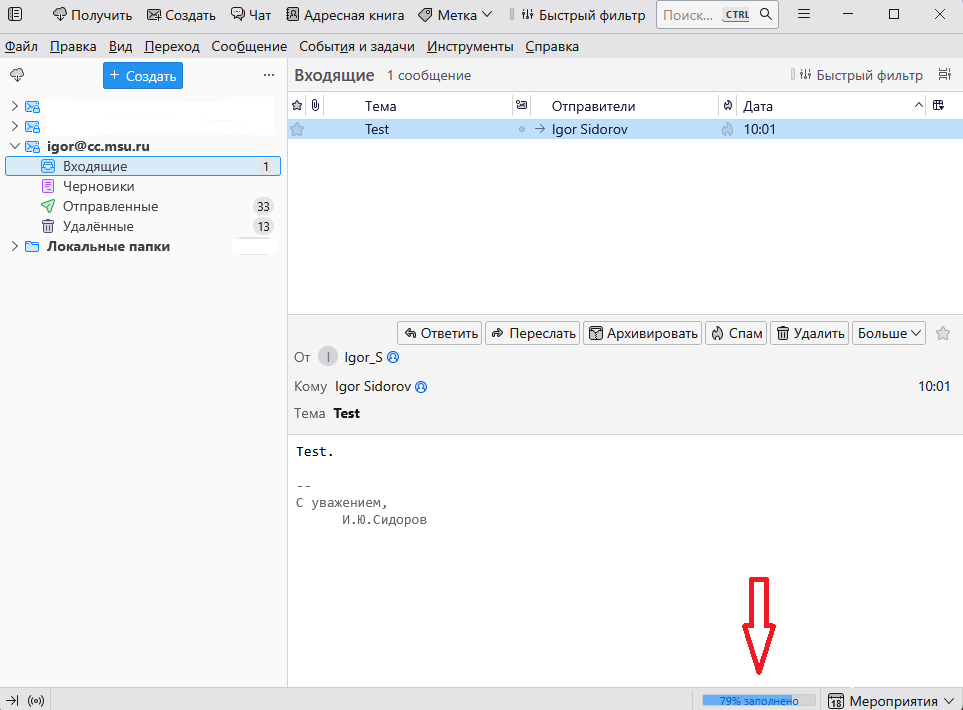
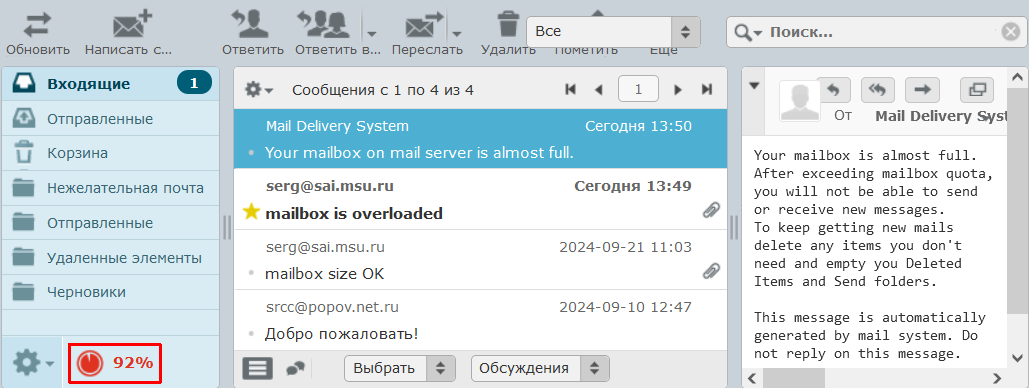
- Веб-интерфейс отображает текущую заполненность ящика в процентах.
- В Mozilla Thunderbird заполненность ящика отображается в виде индикатора и процента в правом нижнем углу в строке состояния.
- Вы также можете узнать точный объем, занятый письмами, кликнув правой кнопкой мыши по папке (например, «Входящие») → «Свойства» (Properties) и перейдя на вкладку «Квота» (Quota).
- При достижении 90% заполненности вы получите системное уведомление на почту.
- При заполнении 100%:
- Прекращается прием новых писем.
- Отправители получают уведомление о переполненном ящике, вы перестанете получать новые письма.
- Рекомендуется регулярно очищать ящик, не дожидаясь переполнения.
Для решения вопросов и проблем обращайтесь:
- К локальному администратору вашего подразделения
- В техническую поддержку по адресу support@rcc.msu.ru